
下载 Microsoft Teams for Windows
团队合作的新方式,让你和你的家人、朋友在任何时间、
任何地点都能进行实时互动。
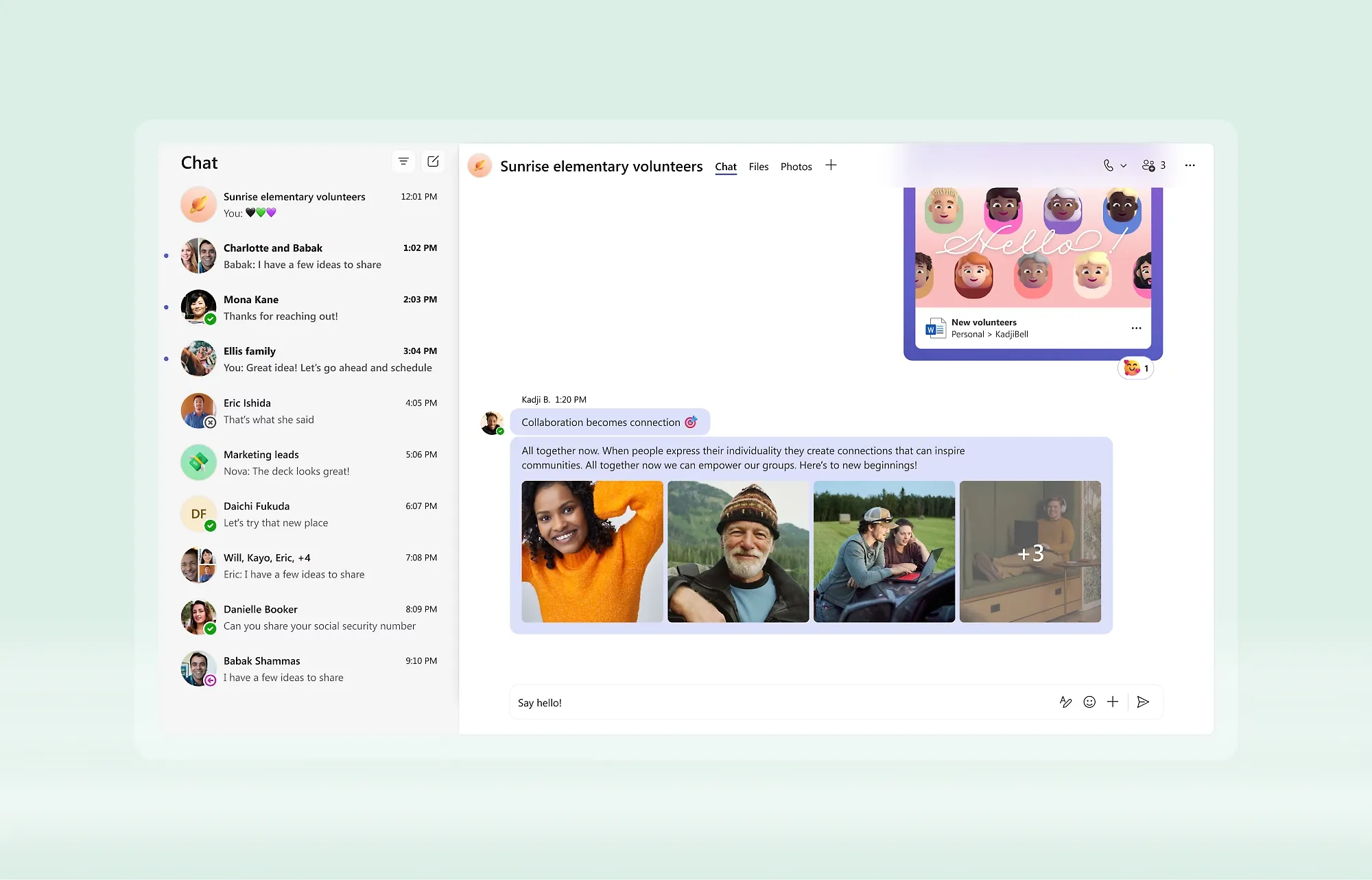
在一个位置简化通信
通过一个可满足所有沟通需求的平台保持专注、共同协作并实现更多目标。
获取 Teams 移动应用
通过在移动设备上访问 Teams,随时进行联系和沟通。

如果你在使用 QR 码时遇到问题,请使用移动设备,前往 aka.ms/teamsmobiledownload 获取 Teams 移动应用。
解决方案
使用 Teams 更智能地沟通和协作

获取免费的即时会议
轻松创建免费的 60 分钟会议,与朋友、家人或社区成员保持联系。订阅 Microsoft 365 个人版或 Microsoft 365 家庭版可举行更长时间的会议。

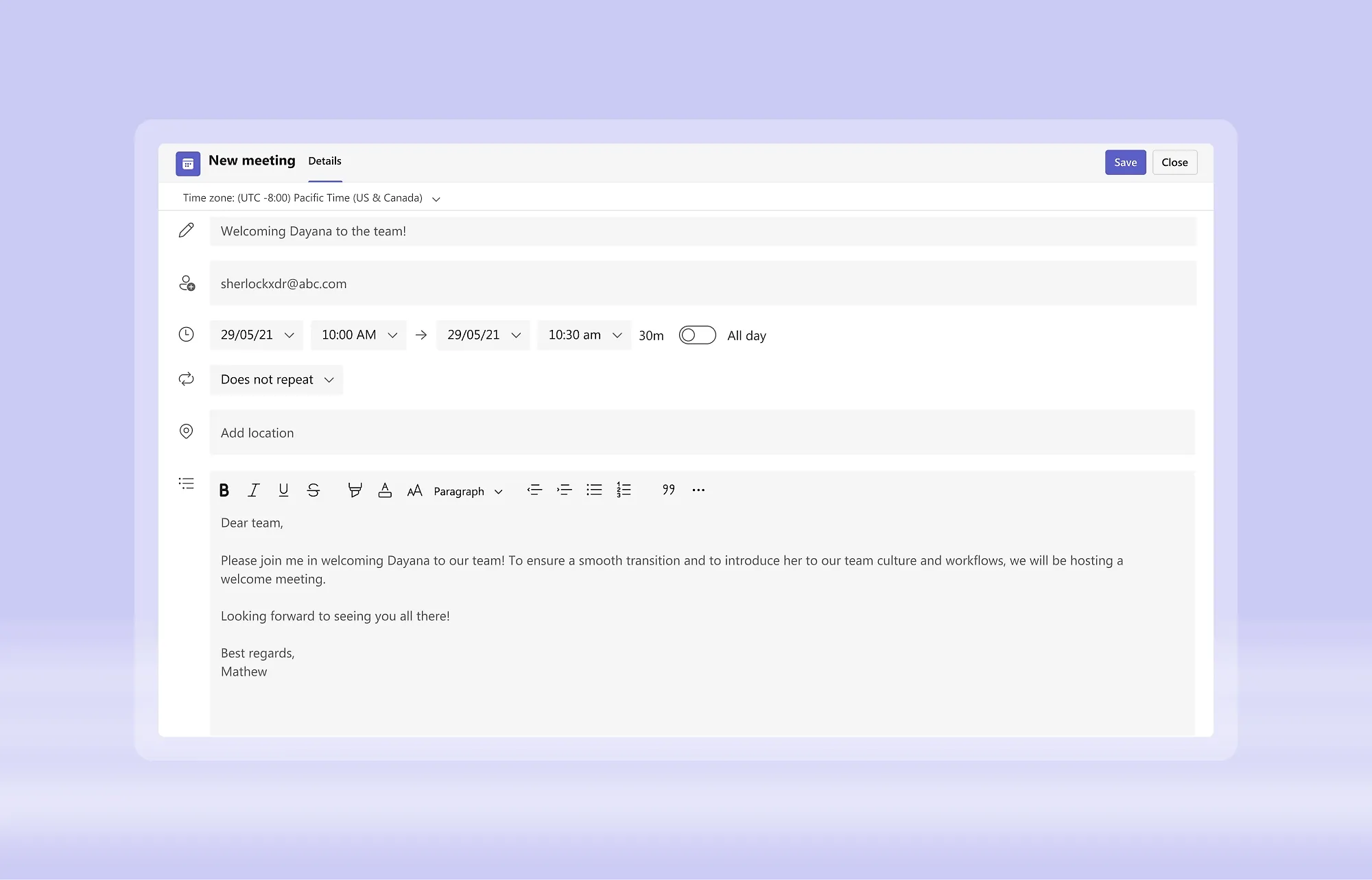
安排与任何人的会议
提前规划会议,并通过电子邮件地址或电话号码邀请任何人。分享会议链接,让参与者轻松从任何地方加入。。

会议前后的签到
在会议开始前,可在会议聊天中进行讨论以做好准备。会议结束后,你可以在聊天中继续对话。

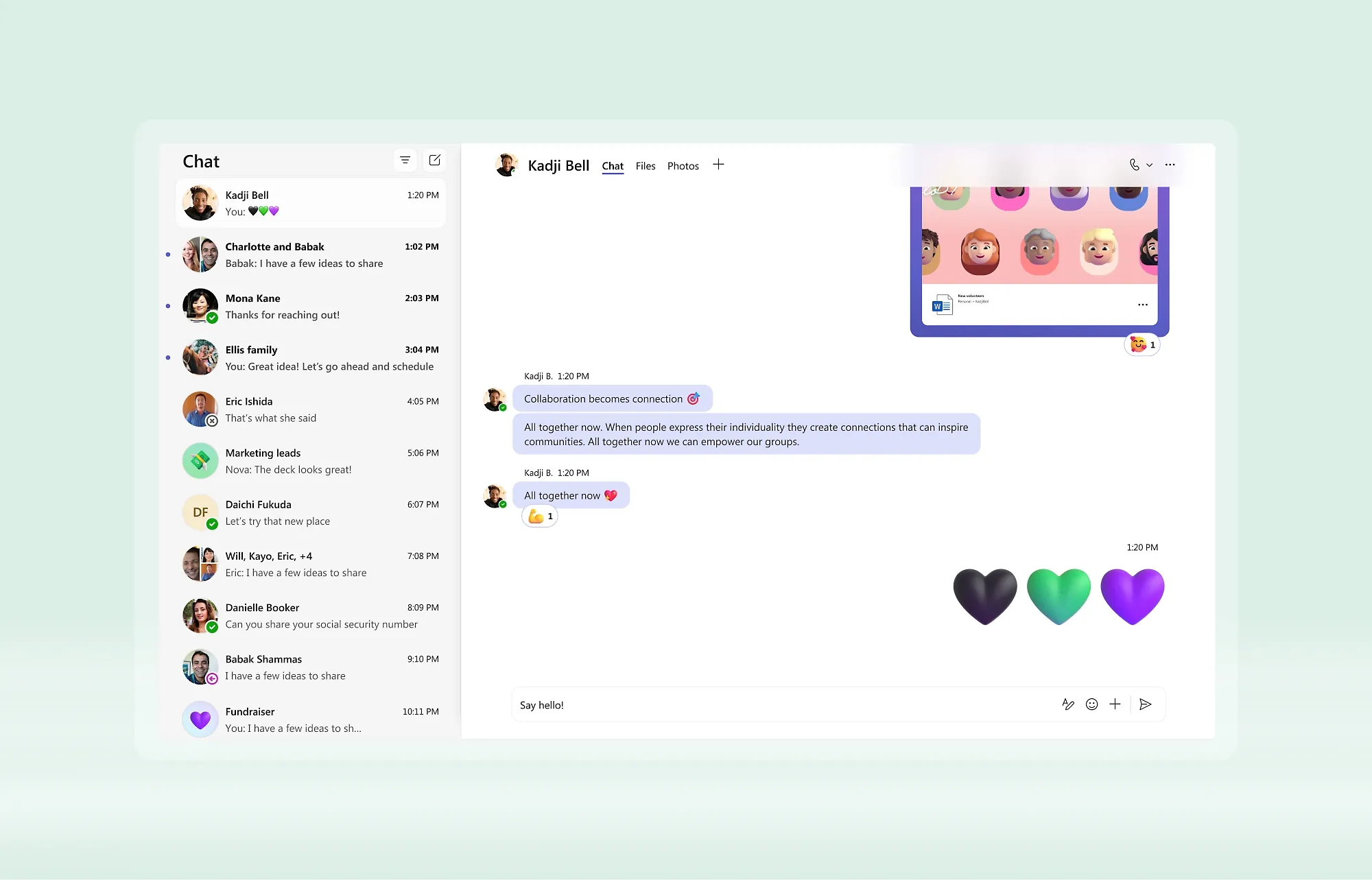
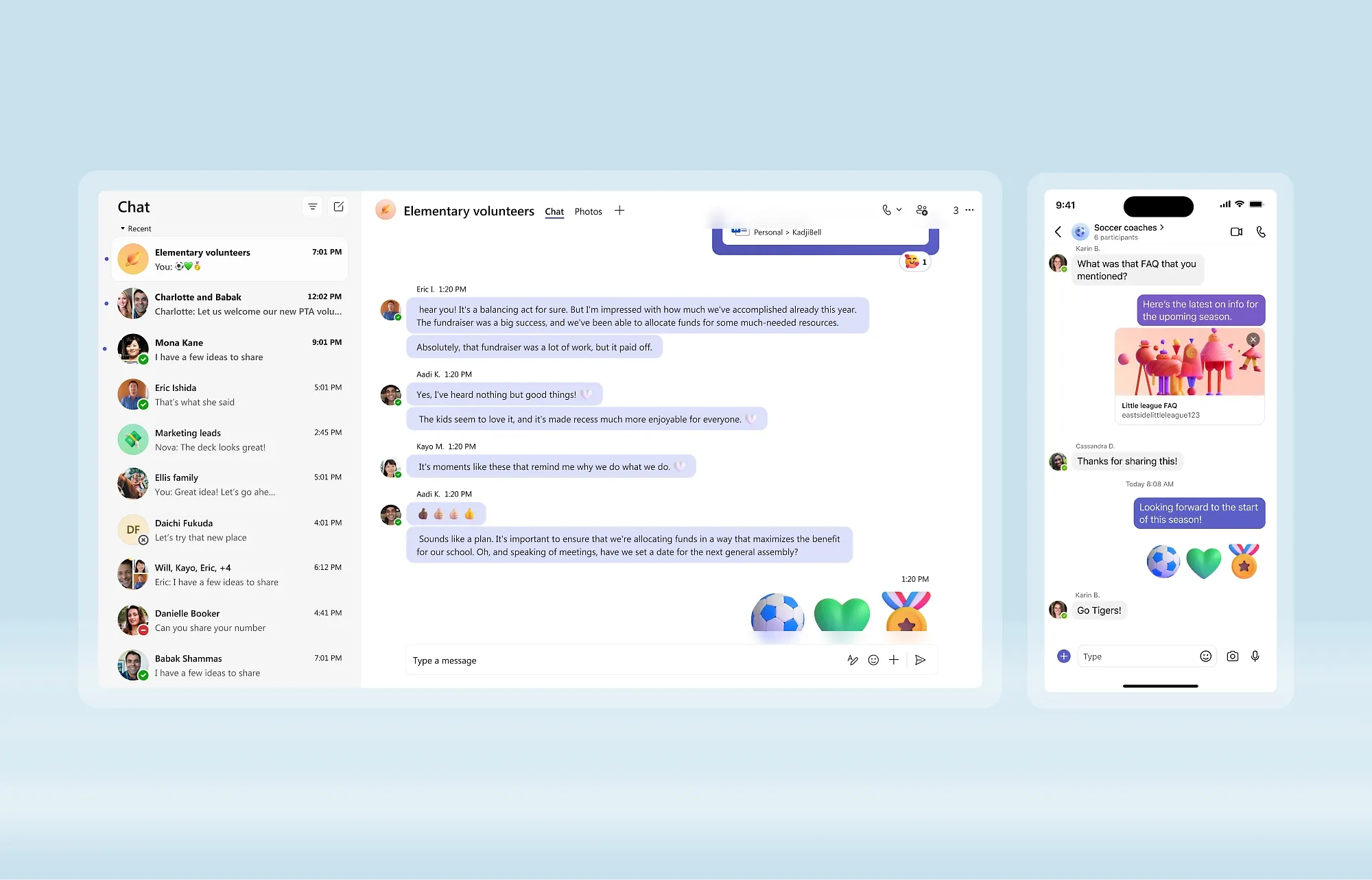
在不同设备上的聊天
即使外出时,也能在所有设备上轻松与其他 Teams 用户聊天。

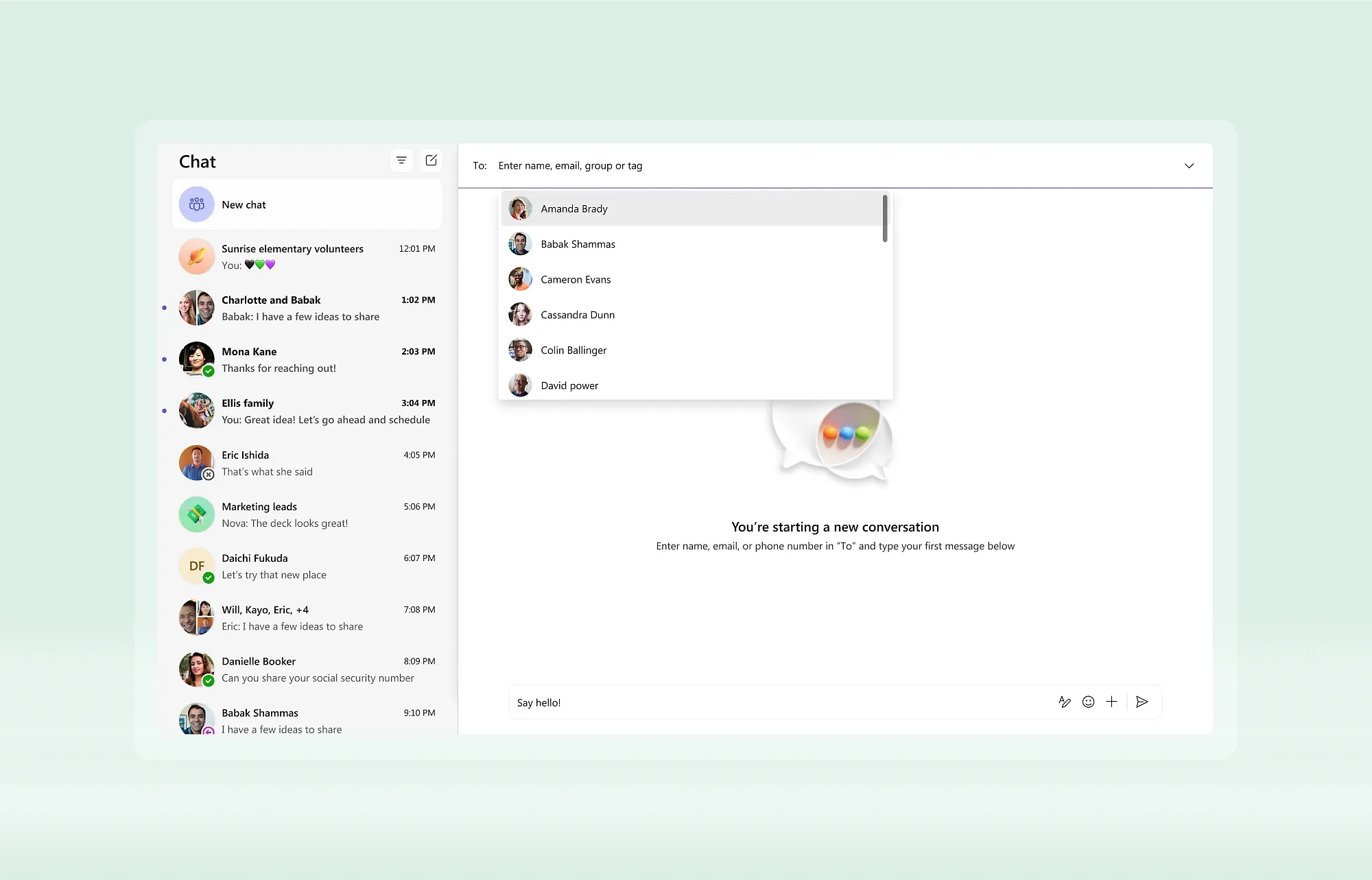
邀请任何人加入Teams聊天
使用电子邮件地址与他人创建新聊天,或者向他们发送邀请链接,让他们加入现有聊天。

共享照片和文件
在与 Teams 联系人的聊天中发送图像和重要文件。

从聊天中发起免费通话
一键创建聊天并开始免费通话。一对一通话没有时间限制,群组通话免费时间长达 60 分钟。

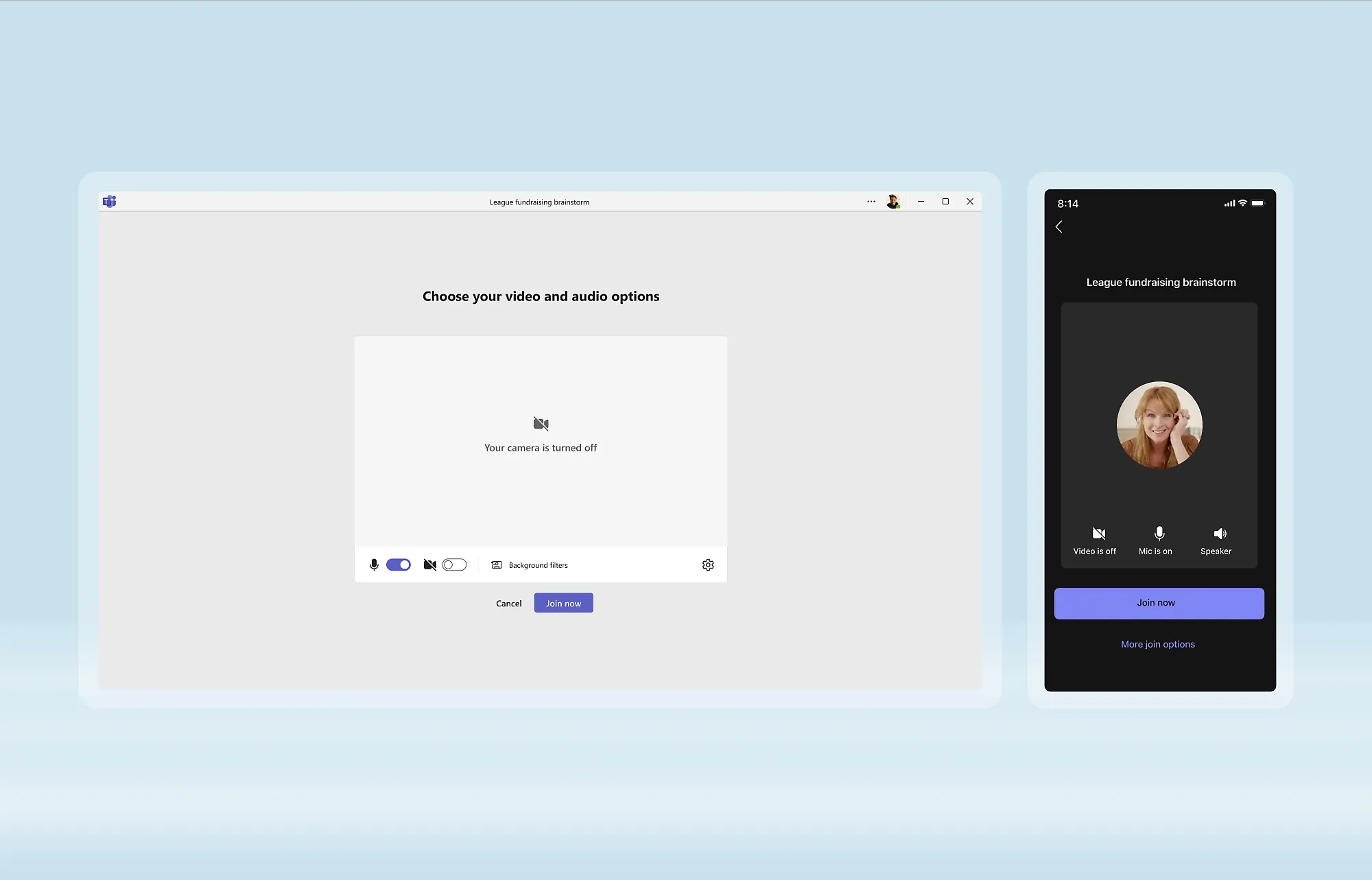
选择音频或视频通话
连接音频或视频。可以随时启用或禁用视频。

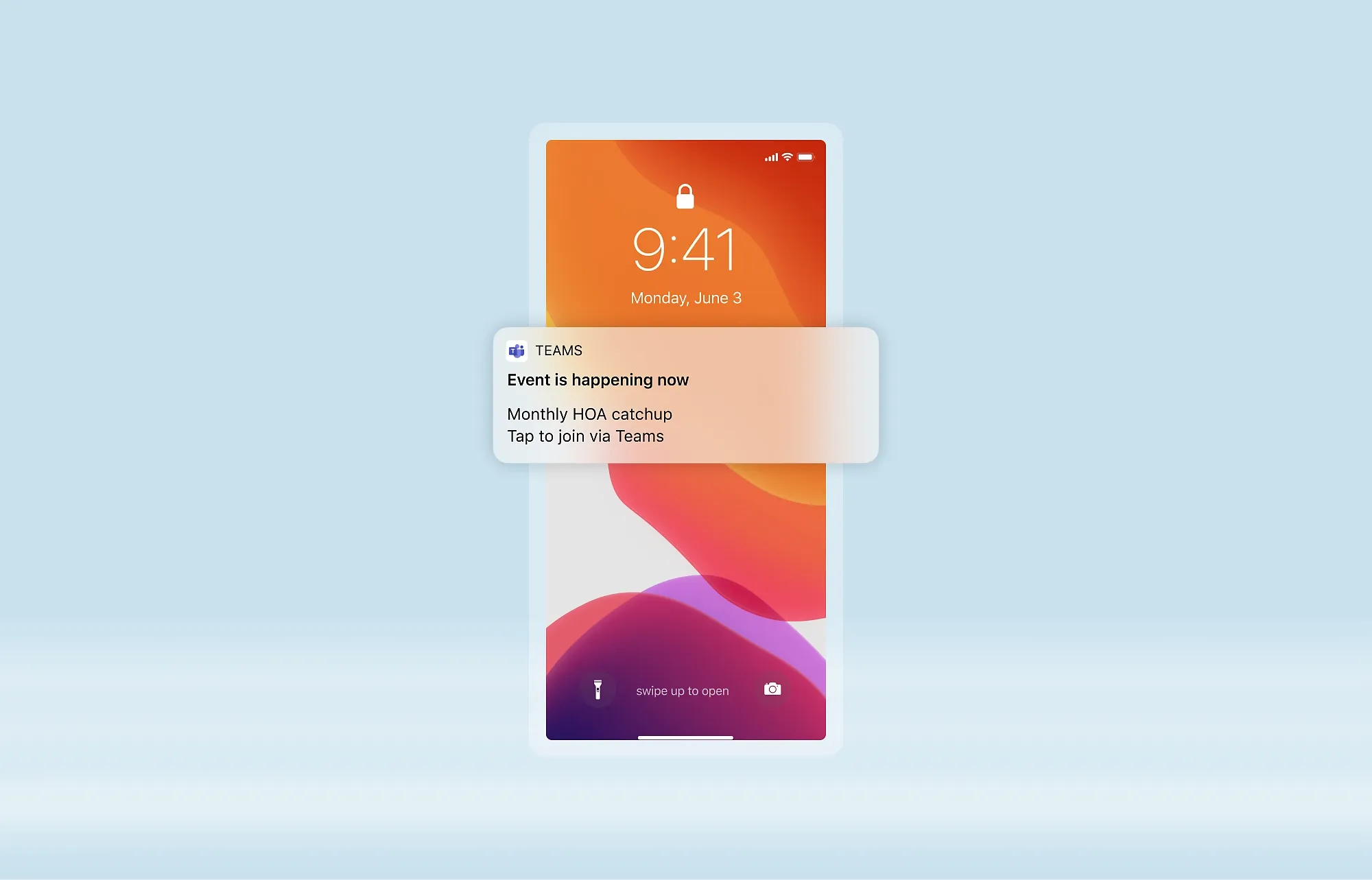
在任何设备上接听通话
Teams 通话会提醒你,并且无论你在哪里使用 Teams 都可以接听。

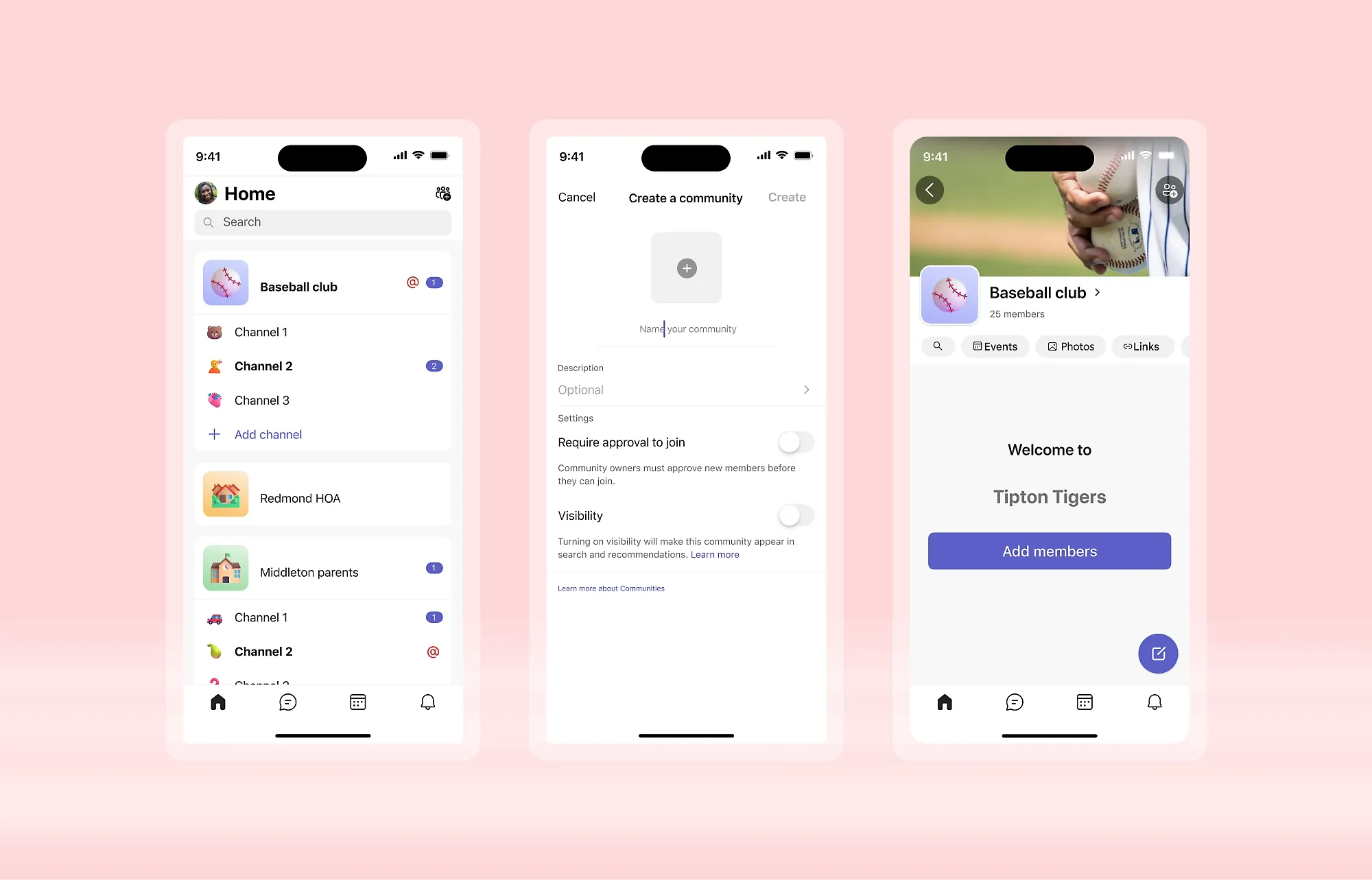
创建一个社区以进行团队协作
利用多样化的项目、兴趣小组、俱乐部以及其他社区平台,管理和安排你的生活。

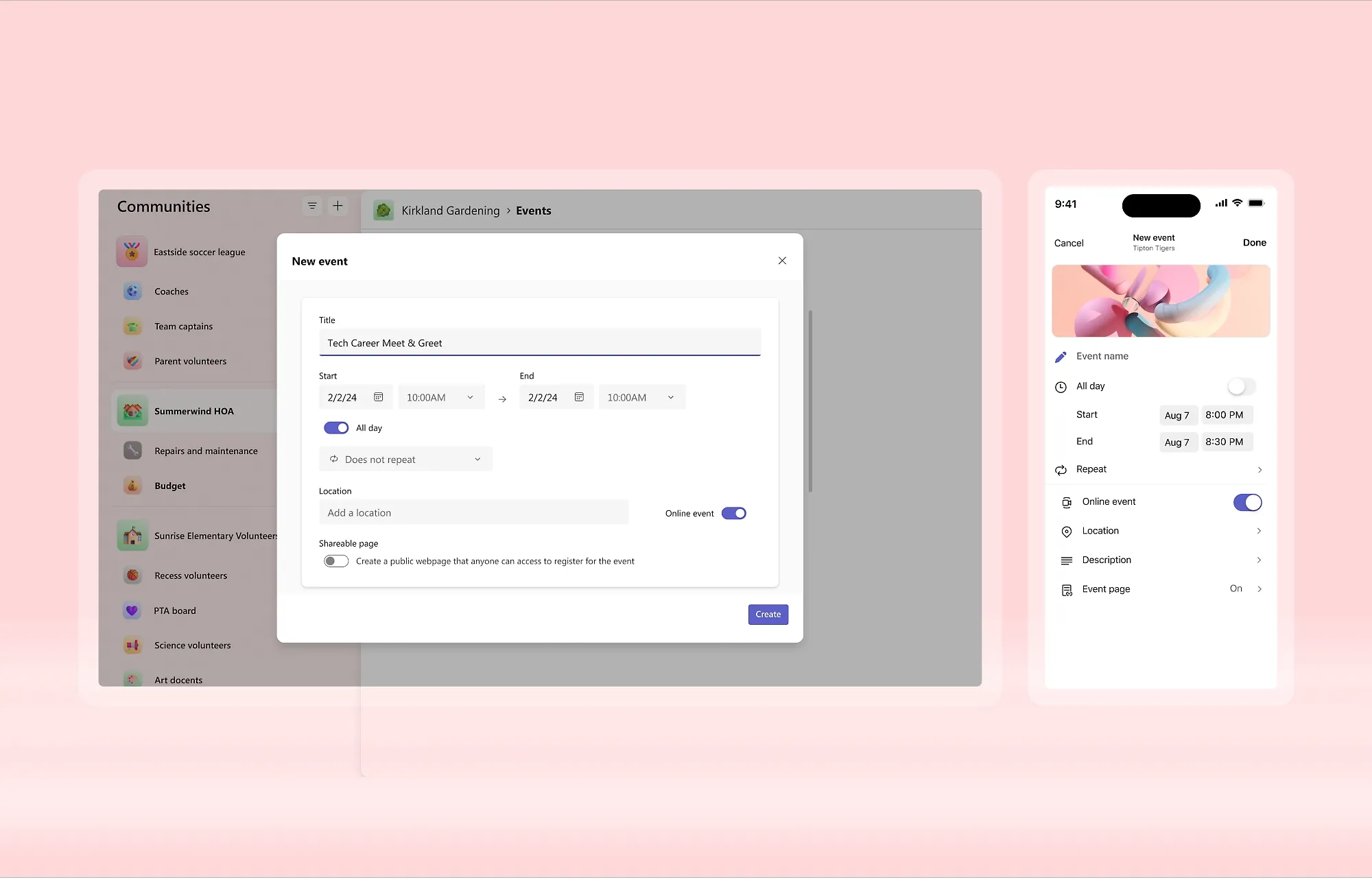
安排社区活动
使用社区日历规划线上或线下的社区活动。非成员也可以通过 Teams 会议链接加入。

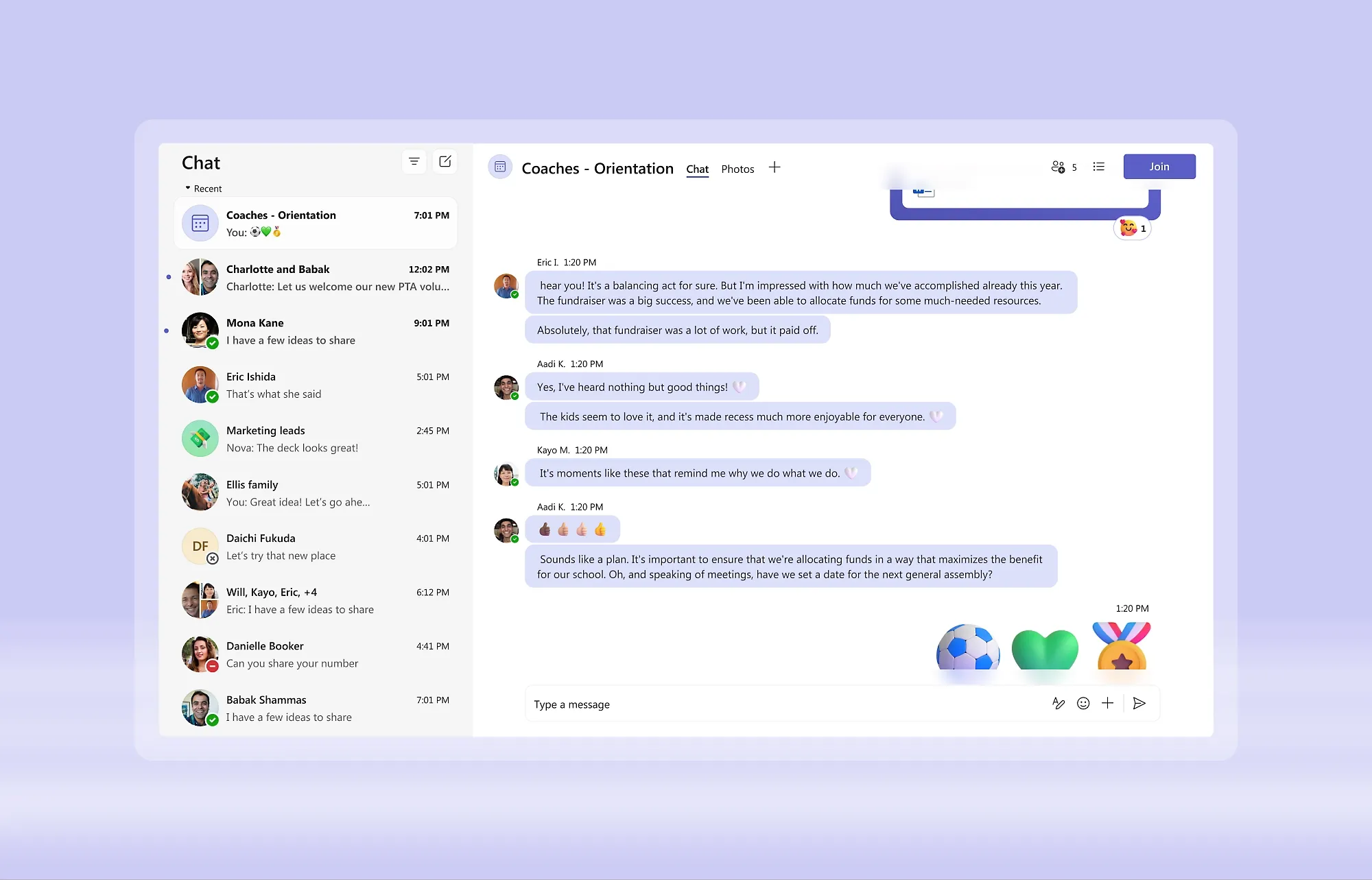
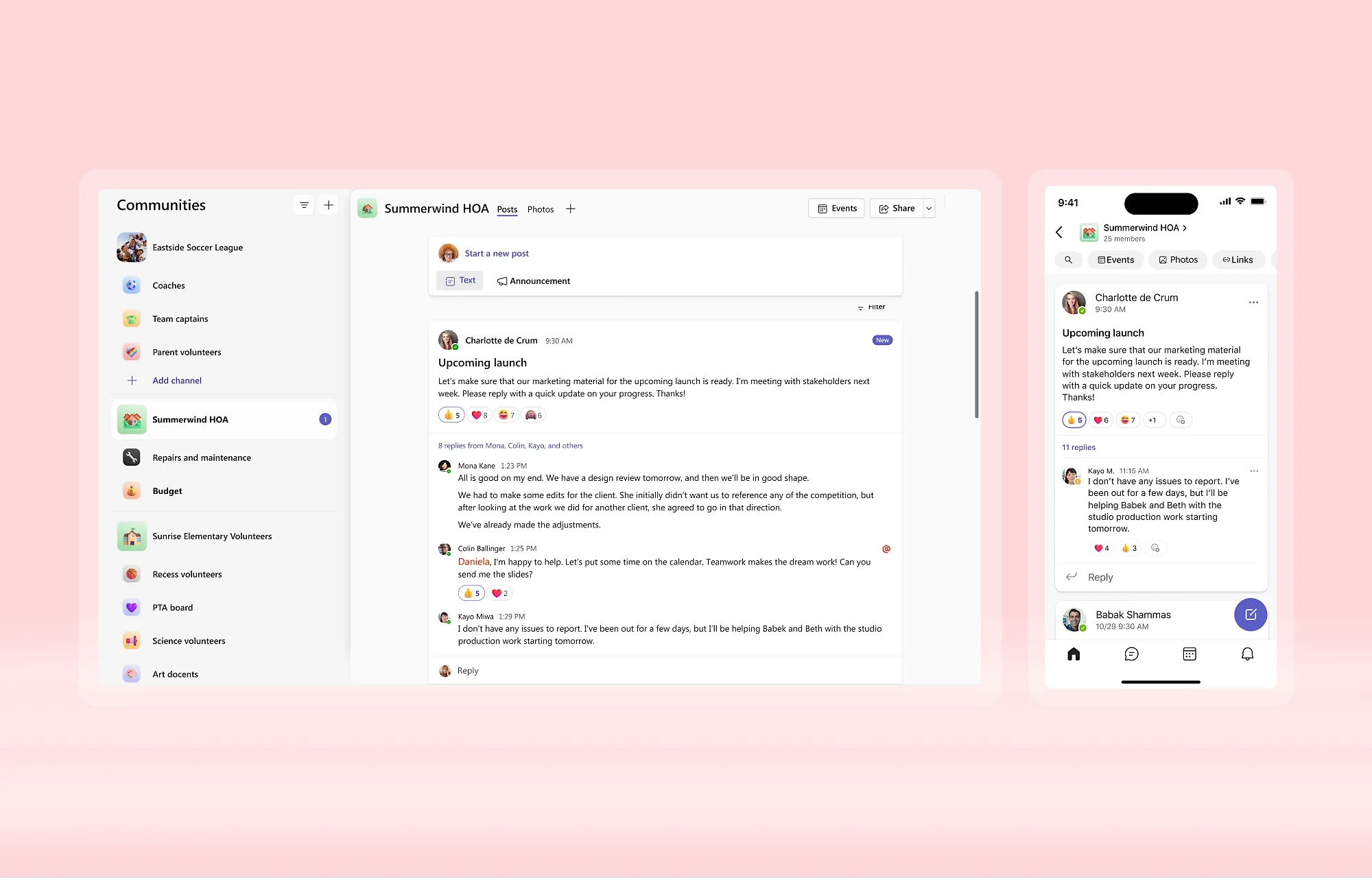
展开引人入胜的社区对话
使用频道保持社区的井然有序。使用嵌套对话创建投票,并分享照片、文件、表情符号和 GIF 动图。
Microsoft Teams 最新动态
关注 Microsoft Teams 的最新功能、更新和改进。

掌握如何在 Teams 中创建和管理团队,不仅能高效搭建协作空间、规范成员权限,还能通过频道、设置与权限管理实现团队运作的标准化,大幅提升远程与混合办公效率。

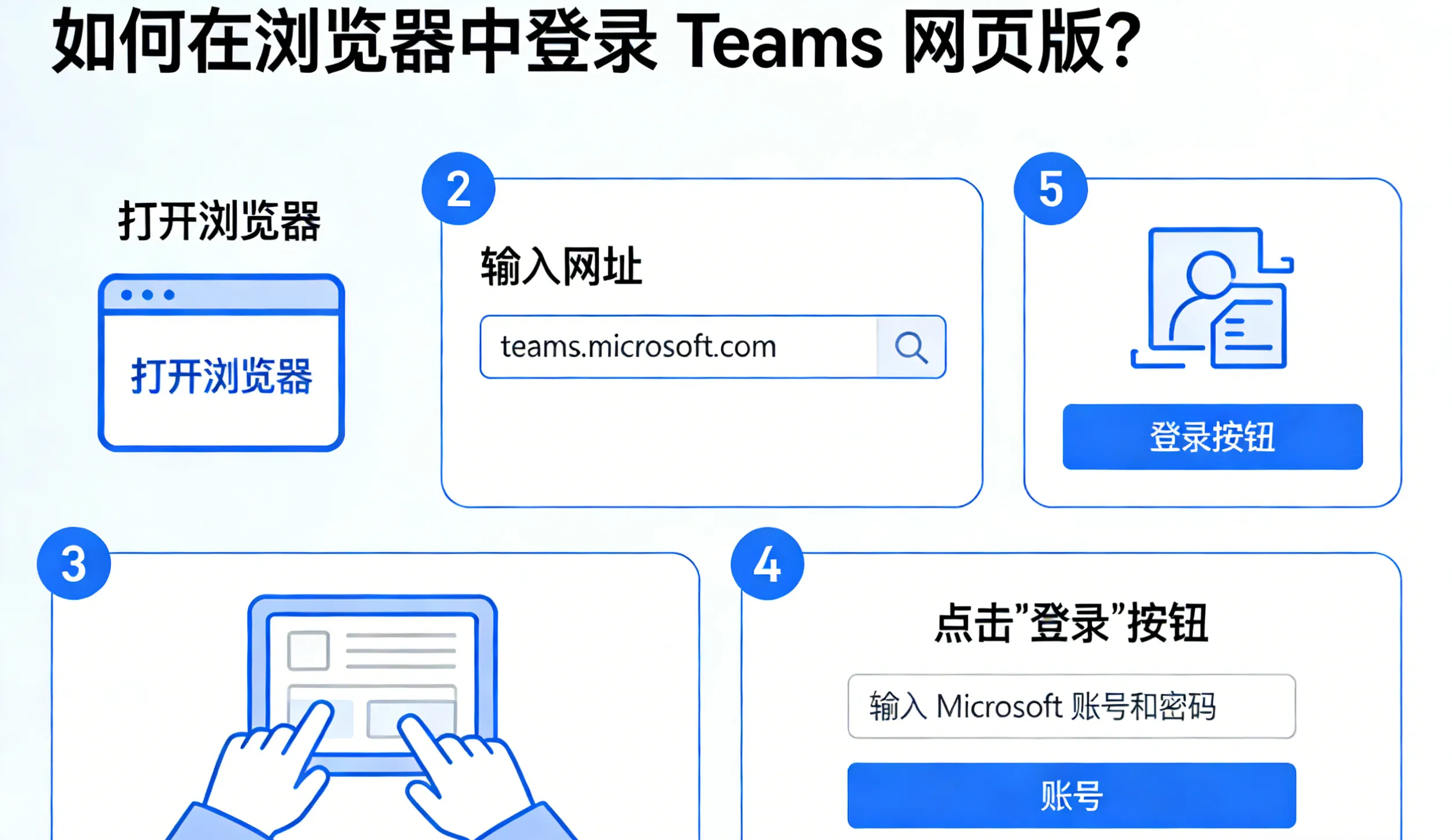
如何在浏览器中登录 Teams 网页版?
无论你是临时使用公共电脑、不想占用本地存储空间,还是需要在 Windows、macOS、Linux 等多系统间无缝切换,掌握浏览器登录 Teams 网页版的完整流程,都能让你随时发起会议、收发消息、共享文件,实现高效协同。

Teams 下载失败如何修复?
Microsoft Teams 作为全球主流的远程办公、在线会议、协同沟通工具,被企业、学校与个人用户广泛使用。但很多用户在安装过程中频繁遇到Teams 下载失败、Teams 安装卡住、Teams 下载不动、Teams 安装报错、Teams 无法安装等问题,严重影响工作与学习进度。

Teams 下载完成后如何设置代理服务器?
在远程办公与跨国协作日益频繁的今天,Microsoft Teams 已成为企业团队沟通的核心工具。然而,许多用户在下载安装 Teams 后,会遇到网络连接不稳定、跨国会议卡顿、文件传输缓慢等问题,这往往与代理服务器配置不当直接相关。

如何下载 Teams 国际版?
在全球化协作日益频繁的今天,Microsoft Teams 国际版凭借无地域功能限制、多语言支持、全球服务器联动等优势,成为跨国企业、海外留学生、国际项目团队的必备协作工具。与国内版相比,Teams 国际版可自由接入全球会议、同步海外 OneDrive 云端数据、兼容国际版 Office 365 套件,解决了 “跨国沟...

如何快速学会使用 Teams 网页版的核心功能?
作为 Microsoft 旗下核心协作工具,Teams 凭借一体化的沟通、会议、文件管理功能,成为全球超 3 亿用户的远程办公首选。其中网页版无需安装客户端,支持跨设备访问,尤其适合临时办公、多设备切换场景。但许多新手面对复杂界面,常陷入 “功能找不到”“操作不熟练” 的困境 —— 据 Microsoft 2026 年...

Microsoft Teams Download 速度为 0 该怎么解决?
在远程协作、在线会议、文件共享等办公场景中,Microsoft Teams 作为全球超 2.8 亿用户依赖的协作平台,其稳定下载与安装是高效办公的基础。然而,不少用户在通过官网或第三方渠道下载时,会遇到 “下载速度为 0”“进度条停滞不前”“文件无法启动下载” 等问题,尤其在企业内网、跨境网络环境中更为常见。这一问题不...

Teams 安装后无法设置文件访问有效期提醒,应该如何处理?
在远程协作常态化的今天,Microsoft Teams 已成为企业团队文件共享、实时沟通的核心工具。其中文件访问有效期提醒作为保障数据安全的关键功能,能有效避免敏感文件长期暴露风险。但许多用户反馈 “Teams 安装后无法设置文件访问有效期提醒”,这一问题可能源于版本限制、权限配置、系统设置冲突等多重因素。
常见问题解答
找到您的问题并获取答案。